
ब्राउजर एक्स्टेंशन्स
In reply to छान. by दादा कोंडके
In reply to प्रायव्हसी जपण्यासाठीचा सोपा उपाय म्हणजे by लंबूटांग
In reply to प्रायव्हसी जपण्यासाठीचा सोपा उपाय म्हणजे by लंबूटांग
Incognito/ Private Browsing मोड मधे ब्राउजर उघडाIncognito (गूगल क्रोम) बद्दल सहमत.. यात तुमची कोणतीही माहिती ब्राउजर स्टोअर नाही करुन ठेवत. पण Private Browsing (फायरफॉक्स) बद्दल मतांतरे आहेत.. येथे दिलेल्या प्रतिक्रीया जरा कन्फूजिंग वाटत आहेत.. कुणी खुलासा करु शकेल का??
In reply to खूपच सोपा आणि खात्रीशीर उपाय.. by कोमल
In reply to माझ्या माहिती नुसार आधीच्या by मदनबाण
In reply to धन्यवाद्ज by कोमल
In reply to गुगलला रोखणे तसेही कठीणच,फक्त by मदनबाण
In reply to ह्म्म् by कोमल
In reply to सही धागा रे... by सुहास झेले
In reply to माझापण आवडता आहे, by लॉरी टांगटूंगकर
In reply to आणि एक प्रश्न म्हणजे by मदनबाण
In reply to तुमच्या नेट सर्फिंगची जर सगळी by मदनबाण
In reply to माहिती महत्वाची वाटते आहे, by लॉरी टांगटूंगकर
In reply to कॉम्प्युटरक्षेत्रात नसलेल्या by शिल्पा ब
In reply to मस्त लेख! by पैसा
In reply to आवरा राव या अग्निकोल्यावाल्यांना by प्रा.डॉ.दिलीप बिरुटे
In reply to सध्याच व्हर्जन २०.०.१ असे आहे by मदनबाण
In reply to मस्त माहिती by नीलकांत
In reply to धन्यवाद निलकांत ! by मदनबाण
In reply to सोबतच युट्युबचे व्हिडीओ by मदनबाण
In reply to सोबतच युट्युबचे व्हिडीओ by मदनबाण
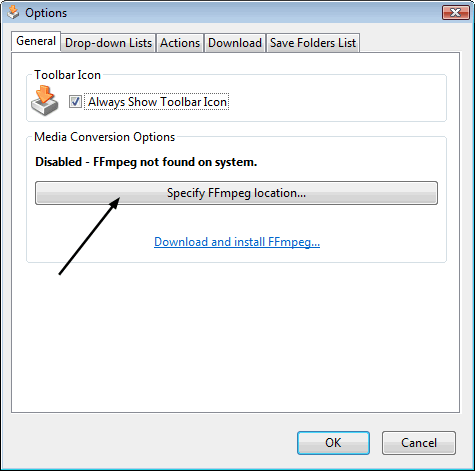 यात Specify FFmpeg location... हा पर्याय दिसेल त्यावर क्लीक करा. आता तुम्ही जे FFmpeg इन्स्टॉल केले आहे त्याचा पाथ इथे द्या.
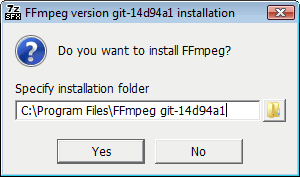
उदा. जर हा पाथ असा असेल तर तो तसाच द्या.
यात Specify FFmpeg location... हा पर्याय दिसेल त्यावर क्लीक करा. आता तुम्ही जे FFmpeg इन्स्टॉल केले आहे त्याचा पाथ इथे द्या.
उदा. जर हा पाथ असा असेल तर तो तसाच द्या.
 योग्य पर्याय दिल्या बरोबरच तुम्हालाSpecify FFmpeg location... च्या डाव्या बाजुला FFmpeg Installed असे दिसुन येइल. याचा अर्थ अॅडऑन आणि FFmpeg हे एकमेकांना जोडले गेले आहे.
६} आता कुठल्याही ट्रू एचडी गाण्यावर जा आणि Complete YouTube Saver च्या आयकॉनवर क्लीक करा... तुम्हाला त्या फाइलचे सर्व प्रकार दिसुन येतील { जो व्हिडीयो प्ले केला आहे त्याचे} हवा तो सिलेक्ट करा आणि डाउनलोडवर क्लीक करा.
७} कोण म्हणत यू-ट्यूब वरुन 1080P व्हिडीयो डाउनलोड करता येउ शकत नाही ? ;) एन्जॉय डाउनलोडिंग अगेन फ्रॉम यू-ट्युब. :)
८} 1080P काय पण 4K व्हिडीयो सुद्धा तुम्ही यामुळे करु शकाल ! { काय आहे हे 4K ? :- 4K resolution }
९} आता एक लक्षात असु द्या, ते म्हणजे ऑडियो आणि व्हिडीयो या दोन्ही फाईल्स सेपरेटली डाउनलोड केल्या जातात आणि नंतर FFmpeg च्या सहाय्याने त्या एकत्रीत मर्ज केल्या जातात. तुम्हाला डाउनलोड झाल्यावर स्क्रीनवर एखादी डॉस विंडो ओपन झालेली दिसेल त्यात मर्ज करण्याबाबत विचारणा असेल व Y & N हे पर्याय दिसतील तर तिथे Y टाईप करुन एंटर की प्रेस करावी. { मी माझ्या सिस्टीमवर FFmpeg चे फोल्डर हाइड करुन टाकले आहे, त्यामुळे सध्या हा पर्याय मला विचारला जात नाही.डॉस विंडो क्षणात उघडुन बंद देखील होते आणि मला काहीही टाईप करावे लागत नाही... हा माझ्या पुरता जुगाड मी केला आहे. }
वरती दिलेली प्रोसेस नीट समजत नसल्यास इथे जावे :- http://www.cys-audiovideodownloader.com/Converter.html
आत्ताची सही :- Whistle Baja... :- Heropanti
योग्य पर्याय दिल्या बरोबरच तुम्हालाSpecify FFmpeg location... च्या डाव्या बाजुला FFmpeg Installed असे दिसुन येइल. याचा अर्थ अॅडऑन आणि FFmpeg हे एकमेकांना जोडले गेले आहे.
६} आता कुठल्याही ट्रू एचडी गाण्यावर जा आणि Complete YouTube Saver च्या आयकॉनवर क्लीक करा... तुम्हाला त्या फाइलचे सर्व प्रकार दिसुन येतील { जो व्हिडीयो प्ले केला आहे त्याचे} हवा तो सिलेक्ट करा आणि डाउनलोडवर क्लीक करा.
७} कोण म्हणत यू-ट्यूब वरुन 1080P व्हिडीयो डाउनलोड करता येउ शकत नाही ? ;) एन्जॉय डाउनलोडिंग अगेन फ्रॉम यू-ट्युब. :)
८} 1080P काय पण 4K व्हिडीयो सुद्धा तुम्ही यामुळे करु शकाल ! { काय आहे हे 4K ? :- 4K resolution }
९} आता एक लक्षात असु द्या, ते म्हणजे ऑडियो आणि व्हिडीयो या दोन्ही फाईल्स सेपरेटली डाउनलोड केल्या जातात आणि नंतर FFmpeg च्या सहाय्याने त्या एकत्रीत मर्ज केल्या जातात. तुम्हाला डाउनलोड झाल्यावर स्क्रीनवर एखादी डॉस विंडो ओपन झालेली दिसेल त्यात मर्ज करण्याबाबत विचारणा असेल व Y & N हे पर्याय दिसतील तर तिथे Y टाईप करुन एंटर की प्रेस करावी. { मी माझ्या सिस्टीमवर FFmpeg चे फोल्डर हाइड करुन टाकले आहे, त्यामुळे सध्या हा पर्याय मला विचारला जात नाही.डॉस विंडो क्षणात उघडुन बंद देखील होते आणि मला काहीही टाईप करावे लागत नाही... हा माझ्या पुरता जुगाड मी केला आहे. }
वरती दिलेली प्रोसेस नीट समजत नसल्यास इथे जावे :- http://www.cys-audiovideodownloader.com/Converter.html
आत्ताची सही :- Whistle Baja... :- Heropanti
In reply to आता वरचा प्रतिसाद वाचल्यावर by मदनबाण
In reply to @सुधीर्,मराठे आणि चैतन्य धन्स by मदनबाण
In reply to फायरफॉक्स चे नविन व्हर्जन इन्स्टॉल केलेय काय ? by मदनबाण
In reply to आजचे एक्स्टेंशनः-Awesome by मदनबाण
In reply to आजचे एक्स्टेंशनः-Awesome by मदनबाण
In reply to आजचे एक्स्टेंशन्स आणि अ by मदनबाण
In reply to Disconnect आवडलं... सहीच आहे by सुहास झेले
In reply to हो. कोणत्या साईटवर किती by मदनबाण
धन्स रे बाणा.