
चला "मायक्रोसॉफ्ट एक्सेल" शिकूया.. (भाग १)
लेखनप्रकार
"मोदक, तू कॉमर्स बॅकग्राऊंडचा असूनही आयटी कंपनी मध्ये कसे काय..?"
या प्रश्नाचे नेमके उत्तर काय द्यावे हा क्रायसीस बरीच वर्षे मागे लागला आहे. नेमके (म्हणजे समोरच्याला अपेक्षीत!) उत्तर दिले गेले नाही तर, "हल्ली काय, कुणीही आयटीमध्ये भरती होतात!" असे बोचरे टोमणे बसतात ;-) असे टोमणे बर्याचदा ऐकून सध्या अवलंबलेला मार्ग म्हणजे "मी एक्सेल वर काम करतो" हे सांगायचे.
'एक्सेल' चे नाव काढले की लोकांच्या दोन प्रकारच्या प्रतिक्रिया असतात,
एक म्हणजे, "एक्सेलवर काय असते काम करण्यासारखे..?" यातल्या बर्याच जणांना 'एक्सेल = डेटा एन्ट्री' असेही का वाटते देव जाणे.
दुसरी प्रतिक्रिया म्हणजे, "एक्सेल..???" कित्ती भारी ना..? सगळे फॉर्मुले येतात..?" टाईप्स.
या सर्व प्रकारात असे लक्षात येते आहे की लोकांच्या मनामध्ये एक्सेलबद्दल अनेक गैरसमज आहेत, मायक्रोसॉफ्ट ऑफीस ज्या ज्या कॉम्प्यूटरवर असते त्या त्या सर्व कॉम्प्यूटरवर एक्सेल असते त्यामुळे 'अतिपरिचयात अवज्ञा' या न्यायाने एक तर एक्सेल वापरले जात नाही किंवा वापरले तरी साधी कामे पार पाडण्यासाठी साधे सोपे मार्ग उपलब्ध असूनही केवळ माहिती नसल्याने असूनही आपण तेच काम करण्यात प्रचंड वेळेचा अपव्यय करतो.
नमनाला घडाभर तेल घालून इथून पुढे मला जे थोडेफार एक्सेल येते ते टप्प्या टप्प्याने शिकवण्याचा प्रयत्न करतोय.
बर्याच एक्सेल संज्ञा या इंग्रजीमध्ये वापरल्या आहेत व त्याअनुषंगाने आजूबाजूचे शब्द आलेले आहेत, त्यामुळे "मराठी सेंटेन्समध्ये इंग्लीश वर्डस यूज केले" या सबबीखाली धाग्याला अवांतराचे ग्रहण लागू नये अशी अपेक्षा आहे.
आत्तापर्यंत लिहिलेल्या विविध विषयांवरच्या धाग्यांपेक्षा हा थोडा वेगळा प्रयत्न आहे.. सांभाळून घ्यालच!
आणखी एक - सर्व वाचकांना एकाच पातळीवर आणण्यासाठी सुरूवातीचे धागे माहितीपर आहेत. दैनंदिन कामात एक्सेल वापरणार्यांना हे सर्व 'खूप बेसीक' वाटू शकेल, आपण हळूहळू नवीन फंक्शन्स शिकत जावूया - एकत्र!
एक्सेल - अतिसंक्षिप्त ओळख.
(मी मुद्दाम एक्सेलच्या जन्मापर्यंत जात नाहीये; एकतर त्याचा या धाग्यामध्ये फारसा उपयोग नसणार आहे आणि ती माहिती अंतर्जालावर सहज उपलब्ध आहे!)
एक्सेल म्हणजे एक स्प्रेडशीट आहे, ज्यामध्ये टॅब्यूलर फॉरमॅटमध्ये डेटा मेंटेन केलेला असतो.
बाजारात एक्सेलप्रमाणे अनेक अॅप्लीकेशन उपलब्ध आहेत परंतु मायक्रोसॉफ्टशी संलग्नता, त्यामुळे जवळजवळ सर्वच कॉम्प्यूटरमध्ये असलेली उपलब्धता आणि अत्यंत साधे स्वरूप यांमुळे एक्सेल बर्यापैकी प्रसिद्ध आहे.
मिनिटॅब, IBM SPSS वगैरे अॅप्लीकेशन बर्याच बाबींमध्ये एक्सेलपेक्षा जास्ती उपयोगी असूनही त्यांचा वापर कमी आहे याचे कारण हेच. (तसेच या अॅप्लीकेशन्स साठी पैसे मोजावे लागतात!)
एक्सेल व्हर्जन्स.
सध्या एक्सेल २०१० हे अद्ययावत व्हर्जन असून एक्सेल २००७, एक्सेल २००३ आणि एक्सेल २००० ही या आधिची व्हर्जन्स आहेत. (एक्सेल २००० वर कुणी मिपाकराने काम केले असल्यास एक्सेल २००० ते एक्सेल २०१० चा प्रवास लिहून काढावा ही आग्रहाची विनंती - एक रोमहर्षक कहाणी आहे ती!)
मी एक्सेल २०१० वरती काम करतो त्यामुळे सर्व स्क्रीनशॉट एक्सेल २०१० चे आहेत.
आपण आता एक्सेलशीटकडे वळूया.
एक्सेलशीट ओपन करण्यासाठी Start --> All Pragrams --> Microsoft Office --> Microsoft Excel 2010 असा मार्ग वापरावा. (एक्सेल २००३, एक्सेल २००७ साठी हाच मार्ग आहे)
आता तुमच्यासमोर बर्याच उभ्या आडव्या रेषा आणि त्यांपासून बनलेले अनेक चौकोन दिसत असतील. हीच एक्सेल शीट.
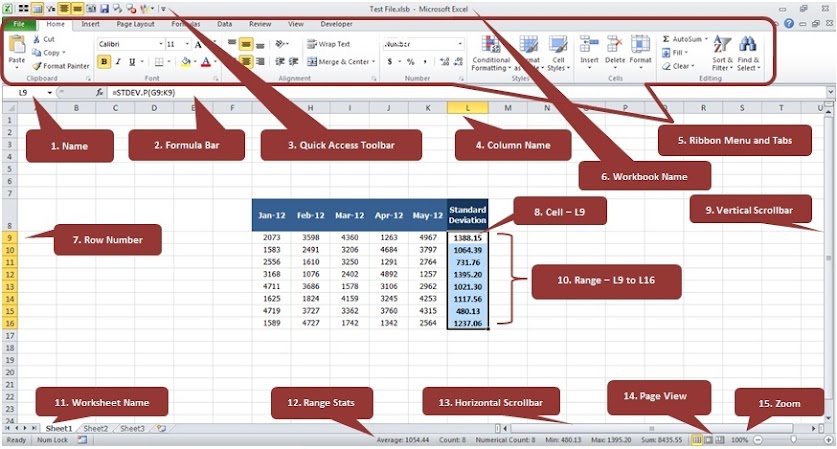 १) Name Box - या ठिकाणी; सद्यस्थितीला कर्सर कोणत्या Cell मध्ये आहे ते समजते.
२) Formula Bar - फॉर्म्यूला बारमध्ये Cell मध्ये असलेला नंबर किंवा माहिती किंवा जे असेल ते दिसते. वरील स्क्रीनशॉटमध्ये Cell L9 मध्ये असलेला स्टँडर्ड डेव्हीएशन चा फॉर्म्यूला दिसत आहे.
३) Quick Access Toolbar - या टूलबार मध्ये आपल्याला हवे असणारे महत्वाचे शॉर्टकट्स साठवून ठेवता येतात व हवे त्या वेळी लगेचच वापरता येतात.
४) Column Name - एक्सेल शीटवर दिसणारे A, B, C पासून XFD पर्यंत दिसणारे उभे चौकोन म्हणजे Columns आहेत.
५) Ribbon Menu and Tabs - रिबन मेन्यू २००७ व्हर्जन पासून अस्तित्वात आला. २००७ च्या आधिच्या एक्सेलमध्ये एखाद्या फंक्शनपर्यंत पोहोचण्यासाठी बराच क्लिकक्लिकाट करायला लागायचा. तो टाळण्यासाठी २००७ पासून या प्रकारचा मेन्यू डिझाईन केला गेला.
६) Workbook Name - सध्या वापरात असलेले वर्कबूक कोणते आहे ते इथून ओळखता येते.
७) Row Number - एक्सेल शीटवर दिसणारे १, २, ३ पासून १०,४८,५७६ पर्यंत दिसणारे आडवे चौकोन म्हणजे Rows आहेत.
८) Cell - सद्यस्थितीला कर्सर कोणत्या चौकोनात आहे तो चौकोन म्हणजे Cell.
Column चे नाव आणि Row चा नंबर मिळून Cell Reference तयार होतो. (या उदाहरणार L9)
९) Vertical Scrollbar - एक्सेलशीटमध्ये उभे; वरखाली स्क्रोल करण्यासाठी हा स्क्रोलबार वापरतात.
१०) Range - ज्यावेळी आपण एकावेळी दोन किंवा त्यापेक्षा जास्ती Cells सिलेक्ट करतो त्यावेळी तो Cell समुह म्हनजेच रेंज.
११) Worksheet Name - Excel Workbook मध्ये असलेल्या वेगवेगळ्या Excel Sheet चे नाव इथे वाचता येते.
१२) Range Stats - आपण माऊसच्या सहाय्याने सर्वच्या सर्व नंबर्स सिलेक्ट केले असतील तर सिलेक्ट केलेल्या आकड्यांच्या संबंधीत पुढील गोष्टी विनासायास या ठिकाणी समजतात.
अॅव्हरेज, आकड्यांची संख्या, लहान आकडा (Minimum within Range), मोठा आकडा (Maximum within Range), आकड्यांची बेरीज.
१३) Horizontal Scrollbar - एक्सेलशीटमध्ये आडवे; डावीकडून उजवीकडे स्क्रोल करण्यासाठी हा स्क्रोलबार वापरतात.
१४) Page View - सध्या एक्सेल शीट कोणत्या फॉरमॅटमध्ये दिसत आहेत ती इथे कळते. तसेच एक्सेल शीट 'पेज लेआऊट' आणि 'पेजब्रेक' फॉरमॅटमधून बघता येते.
१५) Zoom - एक्सेल शीट ची झूम लेव्हल किती आहे ते इथे कळते.
क्रमशः
**********************************************
हा धागा मुद्दाम लहान ठेवला आहे, सुरूवातीचे दोन तीन धागे अशाच माहितीवर आधारित असतील.
सूचनांचे स्वागत आहे, पुढील धाग्यांमध्ये त्याप्रमाणे बदल करता येतील.
Vlookup, Pivot Table वगैरे गोष्टी आपण शिकणार आहोत परंतु सध्या सर्वांना एका पातळीवर आणूया नंतर एकत्र शिकायला जास्ती मजा येईल असे वाटते.
महत्त्वाचे - धाग्यामधल्या कोणत्याही गोष्टीसंदर्भात काही कळाले नाही तर शंकासमाधान होईपर्यंत प्रश्न विचारले तरी हरकत नाही. मात्र एखादा भाग आत्ता कळाला नाही तर नंतर त्यामुळे त्यावर अवलंबून असलेल्या इतर बाबी न कळण्याची दाट शक्यता आहे!
अतीमहत्वाचे - 'Microsoft Certified Excel Specialist' असूनही मला एक्सेल संपूर्णपणे येते हे म्हणणे थोडे धाडसाचे ठरेल, तस्मात्; माझ्याकडून एखादी चूक झाल्यास अवश्य नजरेस आणून द्यावी. आनंदाने सुधारणा करून घेण्यात येईल.
**********************************************
१) Name Box - या ठिकाणी; सद्यस्थितीला कर्सर कोणत्या Cell मध्ये आहे ते समजते.
२) Formula Bar - फॉर्म्यूला बारमध्ये Cell मध्ये असलेला नंबर किंवा माहिती किंवा जे असेल ते दिसते. वरील स्क्रीनशॉटमध्ये Cell L9 मध्ये असलेला स्टँडर्ड डेव्हीएशन चा फॉर्म्यूला दिसत आहे.
३) Quick Access Toolbar - या टूलबार मध्ये आपल्याला हवे असणारे महत्वाचे शॉर्टकट्स साठवून ठेवता येतात व हवे त्या वेळी लगेचच वापरता येतात.
४) Column Name - एक्सेल शीटवर दिसणारे A, B, C पासून XFD पर्यंत दिसणारे उभे चौकोन म्हणजे Columns आहेत.
५) Ribbon Menu and Tabs - रिबन मेन्यू २००७ व्हर्जन पासून अस्तित्वात आला. २००७ च्या आधिच्या एक्सेलमध्ये एखाद्या फंक्शनपर्यंत पोहोचण्यासाठी बराच क्लिकक्लिकाट करायला लागायचा. तो टाळण्यासाठी २००७ पासून या प्रकारचा मेन्यू डिझाईन केला गेला.
६) Workbook Name - सध्या वापरात असलेले वर्कबूक कोणते आहे ते इथून ओळखता येते.
७) Row Number - एक्सेल शीटवर दिसणारे १, २, ३ पासून १०,४८,५७६ पर्यंत दिसणारे आडवे चौकोन म्हणजे Rows आहेत.
८) Cell - सद्यस्थितीला कर्सर कोणत्या चौकोनात आहे तो चौकोन म्हणजे Cell.
Column चे नाव आणि Row चा नंबर मिळून Cell Reference तयार होतो. (या उदाहरणार L9)
९) Vertical Scrollbar - एक्सेलशीटमध्ये उभे; वरखाली स्क्रोल करण्यासाठी हा स्क्रोलबार वापरतात.
१०) Range - ज्यावेळी आपण एकावेळी दोन किंवा त्यापेक्षा जास्ती Cells सिलेक्ट करतो त्यावेळी तो Cell समुह म्हनजेच रेंज.
११) Worksheet Name - Excel Workbook मध्ये असलेल्या वेगवेगळ्या Excel Sheet चे नाव इथे वाचता येते.
१२) Range Stats - आपण माऊसच्या सहाय्याने सर्वच्या सर्व नंबर्स सिलेक्ट केले असतील तर सिलेक्ट केलेल्या आकड्यांच्या संबंधीत पुढील गोष्टी विनासायास या ठिकाणी समजतात.
अॅव्हरेज, आकड्यांची संख्या, लहान आकडा (Minimum within Range), मोठा आकडा (Maximum within Range), आकड्यांची बेरीज.
१३) Horizontal Scrollbar - एक्सेलशीटमध्ये आडवे; डावीकडून उजवीकडे स्क्रोल करण्यासाठी हा स्क्रोलबार वापरतात.
१४) Page View - सध्या एक्सेल शीट कोणत्या फॉरमॅटमध्ये दिसत आहेत ती इथे कळते. तसेच एक्सेल शीट 'पेज लेआऊट' आणि 'पेजब्रेक' फॉरमॅटमधून बघता येते.
१५) Zoom - एक्सेल शीट ची झूम लेव्हल किती आहे ते इथे कळते.
क्रमशः
**********************************************
हा धागा मुद्दाम लहान ठेवला आहे, सुरूवातीचे दोन तीन धागे अशाच माहितीवर आधारित असतील.
सूचनांचे स्वागत आहे, पुढील धाग्यांमध्ये त्याप्रमाणे बदल करता येतील.
Vlookup, Pivot Table वगैरे गोष्टी आपण शिकणार आहोत परंतु सध्या सर्वांना एका पातळीवर आणूया नंतर एकत्र शिकायला जास्ती मजा येईल असे वाटते.
महत्त्वाचे - धाग्यामधल्या कोणत्याही गोष्टीसंदर्भात काही कळाले नाही तर शंकासमाधान होईपर्यंत प्रश्न विचारले तरी हरकत नाही. मात्र एखादा भाग आत्ता कळाला नाही तर नंतर त्यामुळे त्यावर अवलंबून असलेल्या इतर बाबी न कळण्याची दाट शक्यता आहे!
अतीमहत्वाचे - 'Microsoft Certified Excel Specialist' असूनही मला एक्सेल संपूर्णपणे येते हे म्हणणे थोडे धाडसाचे ठरेल, तस्मात्; माझ्याकडून एखादी चूक झाल्यास अवश्य नजरेस आणून द्यावी. आनंदाने सुधारणा करून घेण्यात येईल.
**********************************************
१) Name Box - या ठिकाणी; सद्यस्थितीला कर्सर कोणत्या Cell मध्ये आहे ते समजते.
२) Formula Bar - फॉर्म्यूला बारमध्ये Cell मध्ये असलेला नंबर किंवा माहिती किंवा जे असेल ते दिसते. वरील स्क्रीनशॉटमध्ये Cell L9 मध्ये असलेला स्टँडर्ड डेव्हीएशन चा फॉर्म्यूला दिसत आहे.
३) Quick Access Toolbar - या टूलबार मध्ये आपल्याला हवे असणारे महत्वाचे शॉर्टकट्स साठवून ठेवता येतात व हवे त्या वेळी लगेचच वापरता येतात.
४) Column Name - एक्सेल शीटवर दिसणारे A, B, C पासून XFD पर्यंत दिसणारे उभे चौकोन म्हणजे Columns आहेत.
५) Ribbon Menu and Tabs - रिबन मेन्यू २००७ व्हर्जन पासून अस्तित्वात आला. २००७ च्या आधिच्या एक्सेलमध्ये एखाद्या फंक्शनपर्यंत पोहोचण्यासाठी बराच क्लिकक्लिकाट करायला लागायचा. तो टाळण्यासाठी २००७ पासून या प्रकारचा मेन्यू डिझाईन केला गेला.
६) Workbook Name - सध्या वापरात असलेले वर्कबूक कोणते आहे ते इथून ओळखता येते.
७) Row Number - एक्सेल शीटवर दिसणारे १, २, ३ पासून १०,४८,५७६ पर्यंत दिसणारे आडवे चौकोन म्हणजे Rows आहेत.
८) Cell - सद्यस्थितीला कर्सर कोणत्या चौकोनात आहे तो चौकोन म्हणजे Cell.
Column चे नाव आणि Row चा नंबर मिळून Cell Reference तयार होतो. (या उदाहरणार L9)
९) Vertical Scrollbar - एक्सेलशीटमध्ये उभे; वरखाली स्क्रोल करण्यासाठी हा स्क्रोलबार वापरतात.
१०) Range - ज्यावेळी आपण एकावेळी दोन किंवा त्यापेक्षा जास्ती Cells सिलेक्ट करतो त्यावेळी तो Cell समुह म्हनजेच रेंज.
११) Worksheet Name - Excel Workbook मध्ये असलेल्या वेगवेगळ्या Excel Sheet चे नाव इथे वाचता येते.
१२) Range Stats - आपण माऊसच्या सहाय्याने सर्वच्या सर्व नंबर्स सिलेक्ट केले असतील तर सिलेक्ट केलेल्या आकड्यांच्या संबंधीत पुढील गोष्टी विनासायास या ठिकाणी समजतात.
अॅव्हरेज, आकड्यांची संख्या, लहान आकडा (Minimum within Range), मोठा आकडा (Maximum within Range), आकड्यांची बेरीज.
१३) Horizontal Scrollbar - एक्सेलशीटमध्ये आडवे; डावीकडून उजवीकडे स्क्रोल करण्यासाठी हा स्क्रोलबार वापरतात.
१४) Page View - सध्या एक्सेल शीट कोणत्या फॉरमॅटमध्ये दिसत आहेत ती इथे कळते. तसेच एक्सेल शीट 'पेज लेआऊट' आणि 'पेजब्रेक' फॉरमॅटमधून बघता येते.
१५) Zoom - एक्सेल शीट ची झूम लेव्हल किती आहे ते इथे कळते.
क्रमशः
**********************************************
हा धागा मुद्दाम लहान ठेवला आहे, सुरूवातीचे दोन तीन धागे अशाच माहितीवर आधारित असतील.
सूचनांचे स्वागत आहे, पुढील धाग्यांमध्ये त्याप्रमाणे बदल करता येतील.
Vlookup, Pivot Table वगैरे गोष्टी आपण शिकणार आहोत परंतु सध्या सर्वांना एका पातळीवर आणूया नंतर एकत्र शिकायला जास्ती मजा येईल असे वाटते.
महत्त्वाचे - धाग्यामधल्या कोणत्याही गोष्टीसंदर्भात काही कळाले नाही तर शंकासमाधान होईपर्यंत प्रश्न विचारले तरी हरकत नाही. मात्र एखादा भाग आत्ता कळाला नाही तर नंतर त्यामुळे त्यावर अवलंबून असलेल्या इतर बाबी न कळण्याची दाट शक्यता आहे!
अतीमहत्वाचे - 'Microsoft Certified Excel Specialist' असूनही मला एक्सेल संपूर्णपणे येते हे म्हणणे थोडे धाडसाचे ठरेल, तस्मात्; माझ्याकडून एखादी चूक झाल्यास अवश्य नजरेस आणून द्यावी. आनंदाने सुधारणा करून घेण्यात येईल.
**********************************************
वाचने
69578
वाचनखूण
प्रतिक्रिया
95
क्या बात, मोदकसाहेब, क्या बात
शाळेत नाव घातले आहे
मस्तरे मोदका!
In reply to मस्तरे मोदका! by दादा कोंडके
+१
In reply to +१ by नन्दादीप
एक सुधारणा..
In reply to एक सुधारणा.. by मोदक
अ र्र र्र र्र
या ६५५३६ पण एक मजा होती, २५६ (Row Count) चा वर्ग म्हणजे ६५५३६.इथे Row Count ऐवजी Column Count असे वाचावे. ;-)In reply to एक सुधारणा.. by मोदक
हो.
In reply to मस्तरे मोदका! by दादा कोंडके
चांगले रिझल्ट
In reply to चांगले रिझल्ट by लॉरी टांगटूंगकर
हा हा..
In reply to हा हा.. by दादा कोंडके
:-D
ऑफीसमधला एक एक्सेल चांपिअन म्याथक्याड वगैरे टूलले डेमो द्यायला आलेल्यांच्या तोंडाला फेस आणत असेखर्र खर्र सांगतो दादानू.. अशी एखाद्याची टोपी उडवायला लै लै मजा येते. :-D आणि व्हिक्टीम जर क्लायंट साईडचा असेल तर आपले जीएम / AVP लोकंसुद्धा गालातल्या गालात हसत मजा बघत बसतात!मनोज सर
अरे वा!, शिकवणीला आम्ही आलं
In reply to अरे वा!, शिकवणीला आम्ही आलं by रेवती
थांब की
HLOOK UP , VLOOKUP या बद्दल
In reply to HLOOK UP , VLOOKUP या बद्दल by नन्दादीप
मास्तर,
In reply to मास्तर, by ज्ञानोबाचे पैजार
+१
शाळेत नाव घातले आहे.
धन्स
हजर आहे. गृहपाठ पण द्या रोज.
मस्त....
धडपडत रडत पडत एक्सेल वापरतो
स्सही रे स्सही.
प्रत्येकाला आलेच पाहिजे
In reply to प्रत्येकाला आलेच पाहिजे by चौकटराजा
सहमत आहे.
In reply to प्रत्येकाला आलेच पाहिजे by चौकटराजा
छान.
धन्यवाद
छान!
In reply to छान! by संजय क्षीरसागर
प्रचंड सहमत!!!!!!!! :)
संकेतस्थळाचा एक सुयोग्य वापर!प्रचंड सहमत!!!!!!!! :)एक्सेलबरोबर जास्त काही करायला
धन्यवाद मोदक मास्तर !
In reply to धन्यवाद मोदक मास्तर ! by सस्नेह
गूड क्वेश्चन..
In reply to गूड क्वेश्चन.. by मोदक
यातून रेंजचे नाव दिसते पण
In reply to यातून रेंजचे नाव दिसते पण by सस्नेह
Vlookup फॉर्म्यूला इथे पेस्ट
In reply to Vlookup फॉर्म्यूला इथे पेस्ट by मोदक
संपूर्ण वर्कशीटच तुला मेल
In reply to संपूर्ण वर्कशीटच तुला मेल by सस्नेह
ओके...
In reply to ओके... by मोदक
अगदी अगदी
In reply to अगदी अगदी by धन्या
खरे आहे..
In reply to ओके... by मोदक
धन्यवाद्स.
ही रेंज नेम फंक्शनमधूनच बदलता येते. existing name function edit करायचे की नवीन name function बनवायचे ? कृपया सोदाहरण स्पष्ट करावे. काळजीपूर्वक सल्ल्याबद्दल अधिक धन्यवाद. आपल्या व सर्वांच्या माहितीसाठी : आपणास पाठवलेले वर्कशीट सँपल डेटा वापरून बनवलेले होते ज्या माहितीचा प्रत्यक्ष आकडेवारीशी काहीही संबंध नाही ! मूळ मुद्दल सुरक्षित आहे ..!मोदक, तुला ह्याबद्दल बोलणारच
मला एक्सेलमध्ये काही अडलं की
In reply to मला एक्सेलमध्ये काही अडलं की by आदूबाळ
चंदू एक्सेलमधला बाप माणूस आहे
अतिशय उपयोगी धागा !
धन्यवाद!
In reply to धन्यवाद! by पैसा
तसंच त्यातले किती प्रयोग ओपन
In reply to तसंच त्यातले किती प्रयोग ओपन by धन्या
खरे आहे रे. पैसाताई आता थोडे
In reply to खरे आहे रे. पैसाताई आता थोडे by विश्वनाथ मेहेंदळे
किती चेष्टा कराल!
In reply to खरे आहे रे. पैसाताई आता थोडे by विश्वनाथ मेहेंदळे
+१
माहितीपुर्ण लेख.
In reply to माहितीपुर्ण लेख. by धन्या
मॅक्रो..
In reply to माहितीपुर्ण लेख. by धन्या
इंटरेष्टिंग !!
वाचन खुणा साठवली आहे..
मस्त !! आता पुभाप्र !!
२००० पासून शिकायचा आळशी पणा केलाय
लई भारी रे..
MSOffice चे सर्वात जास्त
छान
पुढील लेखनाच्या प्रतिक्षेत
मायक्रोसाॅफ्ट एक्सेल म्हणजे
छान लेख.
पहिला धडा वाचला गुरुजी! ही
वाचनखुण साठवली आहे.
मस्त रे मोदकेश
एकदम मस्त लेख!!
मोदक राव .
अरे हे कलर कसं करायचं पासुन
स्तुत्य उपक्रम. एक्सेल हे
प्रगत आलेखीकारण
प्रगत आलेखीकरण
मस्त उपक्रम
वर्गात नाव घातले गेले आहे !
मोदक साहेब
उत्तम!!!!
मस्त उपक्रम!
चांगला उपक्रम आहे मोदका. तुला
छान सुरुवात
वाहवा
मोदकशेट खरच असा चांगला उपक्रम
-
अतिशय उपयुक्त आणि माहीतीपुर्ण लेख..
चांगली व उपयोगी लेखमालीका
उत्तम
दहा वर्ष एक्सेल वापरते आहे -
पुढील भाग...?
In reply to पुढील भाग...? by आयुष्य
हे घ्या दुवे
In reply to हे घ्या दुवे by श्रीरंग_जोशी
धन्यवाद!
In reply to धन्यवाद! by संदीप डांगे
अणुमोदण अणुमोदण अणुमोदण
अणुमोदण
अणुमोदण
अणुमोदण
In reply to धन्यवाद! by संदीप डांगे
नाय हो
In reply to धन्यवाद! by संदीप डांगे
त्यांचं 'बिंग' असं फोडू नका..
In reply to त्यांचं 'बिंग' असं फोडू नका.. by आदूबाळ
बिंग फुटण्याचा एक जुना नमुना
In reply to हे घ्या दुवे by श्रीरंग_जोशी
धन्यवाद...।